


#Pengeditan Video Feeds Menggunakan Adobe After Effect Jelvino
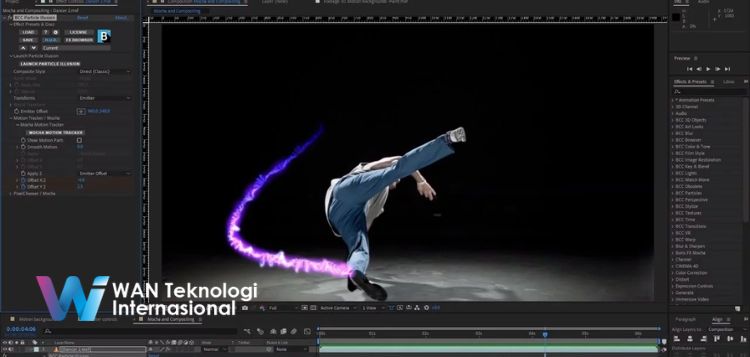
Pengeditan Video Feeds
Menggunakan Adobe
After Effect Jelvino melibatkan
beberapa langkah kunci untuk menciptakan hasil yang mengesankan. Berikut adalah
panduan umumnya:
1. Persiapan Materi:
- Impor video feeds dan
aset lainnya ke dalam proyek After
Effects.
- Pastikan materi yang akan diedit sudah terorganisir dengan baik.
2. Organisasi Timeline:
- Susun urutan video feeds di timeline untuk
membentuk struktur proyek yang jelas.
- Atur layer dengan rapi menggunakan konsep layers di After
Effects.
3. Penggunaan Efek Visual:
- Terapkan efek visual yang sesuai untuk meningkatkan kualitas dan estetika
video.
- Eksplorasi berbagai efek di After
Effects seperti color
grading, motion blur, atau efek lain yang relevan.
4. Animasi dengan Keyframes:
- Gunakan keyframes untuk
menganimasikan elemen-elemen dalam video feeds.
- Animasikan pergerakan, perubahan skala, rotasi, atau properti lainnya
untuk menciptakan hasil yang dinamis.
5. Penyempurnaan dengan Masking:
- Terapkan teknik masking untuk
mengisolasi atau mengontrol area tertentu pada video feeds.
- Masking dapat
digunakan untuk menyembunyikan, mengungkap, atau memanipulasi bagian-bagian
tertentu dari video.
6. Penyesuaian Warna dan Koreksi:
- Lakukan penyesuaian warna dan koreksi untuk mencapai tampilan yang
diinginkan.
- Pastikan konsistensi warna antar-klip untuk kesatuan visual.
7. Integrasi Audio:
- Jika ada elemen audio, pastikan untuk mengedit dan mengintegrasikannya
dengan baik.
- Sinkronkan audio dengan video untuk menciptakan pengalaman yang
kohesif.
8. Efek Transisi dan Pergeseran:
- Terapkan efek transisi yang halus antara klip untuk mengurangi potongan
yang kasar.
- Buat pergeseran yang mulus antar-klip untuk mempertahankan alur cerita
yang lancar.
9. Pengaturan Frame Rate:
- Sesuaikan frame
rate sesuai kebutuhan proyek.
- Perhatikan kecepatan dan gerakan agar sesuai dengan konten yang diedit.
- Setelah semua pengeditan selesai, siapkan proyek untuk rendering.
- Pilih pengaturan output yang
sesuai dengan platform atau media tempat video akan ditayangkan.
11. Review dan
Revisi:
- Preview hasil
akhir secara keseluruhan.
- Lakukan revisi jika diperlukan untuk memastikan kualitas video feeds
yang optimal.
12. Ekspor dan Publikasi:
- Ekspor video ke format yang diinginkan.
- Bagikan hasil akhir di platform yang dituju atau sesuai kebutuhan.
Dengan mengikuti langkah-langkah ini, Anda dapat menghasilkan pengeditan video feeds yang memukau dan memenuhi standar kualitas yang diinginkan, dengan sentuhan khas dari gaya pengeditan Jelvino.
Tags:
Populer
-
-

Tutorial Color Grading Adobe Illustrator #3
14 Nov, 2023 -

Jenis-Jenis Animasi Dan Contohnya #4
17 Nov, 2023


Ready to start?
Download our mobile app. for easy to start your course.


