


After Effects untuk Pemula: #Dasar-dasar Pengeditan dan Komposisi Video
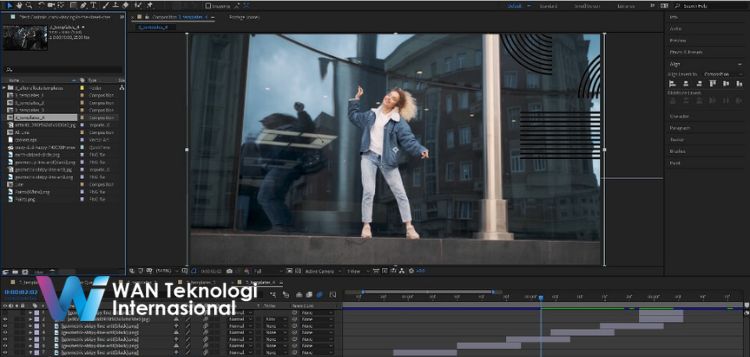
Tutorial Edit After Effect untuk Pemula
After Effect adalah software yang
digunakan untuk membuat berbagai macam efek visual pada video. Jika Anda ingin
mempelajari cara mengedit video menggunakan After Effect, maka tutorial ini cocok untuk Anda.
Dalam tutorial ini, kami akan memberikan panduan dasar tentang cara menggunakan After Effect.
Persiapan Awal
Sebelum mulai melakukan editing menggunakan After Effect, pastikan Anda sudah mengunduh
dan menginstall software tersebut. Setelah itu, buka program After Effect dan klik pada
menu New Composition. Setelah itu, atur resolusi dan
durasi video yang ingin Anda buat.
Import Video dan Audio

Klik pada menu File dan pilih Import. Pilih file video dan audio yang ingin Anda edit. Setelah itu, drag file tersebut ke dalam timeline di bagian bawah layar. Pastikan
video dan audio sudah terpisah dalam layer yang berbeda.
Penambahan Efek Visual
Untuk
menambahkan efek visual seperti transisi, efek warna atau efek khusus lainnya, klik pada menu Effects & Presets. Pilih efek yang Anda
inginkan dan drag ke layer yang sesuai.
Penambahan Text
Untuk menambahkan teks pada
video, klik pada menu Layer dan pilih New. Kemudian pilih Text. Pada panel Character, atur font, ukuran dan warna teks
yang ingin Anda gunakan. Setelah itu, drag teks tersebut ke dalam timeline dan posisikan pada bagian yang
diinginkan.
Penambahan Musik
Untuk menambahkan musik latar pada video, klik pada menu Layer dan pilih New. Kemudian pilih Audio.
Pilih file audio yang ingin Anda gunakan dan drag
ke dalam timeline. Pastikan posisi audio sudah sesuai dengan video.
Rendering Video
Setelah selesai melakukan editing, klik pada menu Composition dan pilih Add to Render Queue. Atur pengaturan render
seperti resolusi dan format video yang diinginkan. Klik pada tombol Render
untuk memulai proses rendering.
Export Video
Setelah proses rendering selesai, klik pada
menu File dan pilih Export. Pilih format video yang diinginkan dan
lokasi penyimpanan file. Klik pada tombol Export untuk mengekspor video yang sudah di
edit.
Simpan Proyek
Agar Anda dapat melanjutkan editing di kemudian hari, pastikan menyimpan
proyek Anda secara berkala. Klik pada menu File dan pilih Save As. Pilih lokasi
penyimpanan file dan berikan nama pada proyek Anda.
Belajar Terus
Mengedit video menggunakan After Effect membutuhkan waktu dan latihan
yang cukup. Jangan pernah berhenti untuk belajar terus dan mencoba hal-hal
baru. Dengan pengalaman yang terus bertambah, kualitas video yang Anda hasilkan
akan semakin baik.
Tags:
Populer
-
-

Tutorial Color Grading Adobe Illustrator #3
14 Nov, 2023 -

Jenis-Jenis Animasi Dan Contohnya #4
17 Nov, 2023


Ready to start?
Download our mobile app. for easy to start your course.


